
Novedades de TEAMS, enero 2021
En los últimos meses, la herramienta de Microsoft Teams ha acompañado a muchas empresas y trabajadores en su cambio hacia el teletrabajo. Se ha convertido en el nuevo centro de nuestro trabajo, reuniones, envios y entregas de documentos, videollamadas para ponernos al día, y espacios para comunicarnos entre compañeros.
Y Microsoft, consciente de esta necesidad, ha ido y sigue implementando nuevas actualizaciones para hacer de Microsoft Teams el espacio perfecto, que sea el centro de nuestra empresa.
Por eso, en este post os traemos un resumen de las novedades más relevantes y que seguro serán de mucha utilidad para vuestro día a día.
Aprobaciones
Aprobaciones reúne todos los flujos de aprobación en toda la empresa en un solo lugar utilizando el flujo de trabajo simple y las capacidades de extensibilidad de Power Automate.
Permite a los usuarios iniciar rápidamente un flujo de aprobación desde el mismo lugar en el que envía un chat, en una conversación de canal o desde la propia aplicación Aprobaciones. Simplemente hay que seleccionar un tipo de aprobación, agregar detalles, adjuntar archivos y elegir aprobadores.
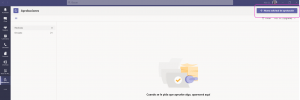
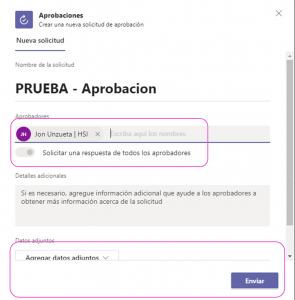
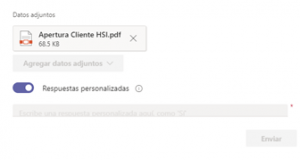
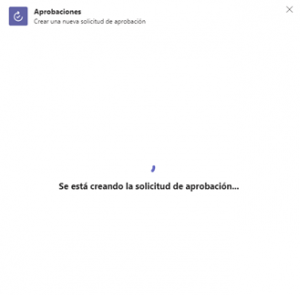
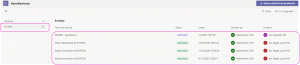
Una vez enviado, los usuarios aprobadores son notificados y pueden revisar y actuar sobre la solicitud. Si la solicitud se envió en un chat o un canal, se mostrará una tarjeta de aprobaciones con todas las acciones relevantes que pueda realizar.

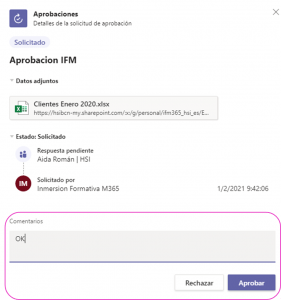
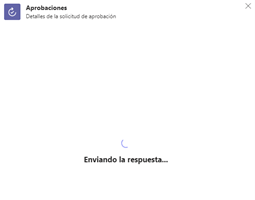
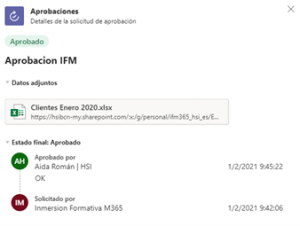
A día de hoy no es posible, pero desde Microsoft se esta trabajando en integrar dentro la aprobación una firma electrónica con Adobe Sign, DocuSign y otros proveedores de terceros de forma nativa.

¿Qué?
Conéctate al webinar organizado
por Microsoft sobre TEAMS
¿Cuándo?
Martes 23 de febrero
10:00 – 12:30
¿Dónde?


Autoenvío sin Conexión
Ahora Teams permite enviar o editar los mensajes de los equipos/canales y chat de Teams mientras el usuario está sin conexión. Estos mensajes se enviarán automáticamente una vez que el dispositivo vuelve a estar en línea.
Tareas en Teams
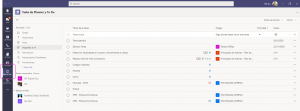
La aplicación Tareas integra las tareas individuales de Microsoft To Do y las tareas de equipo de Planner en un solo lugar.
Los usuarios pueden acceder a Tareas como una aplicación en el lado izquierdo de Teams y como una pestaña en un canal dentro de equipos individuales.
Integración Calendario Google con Teams
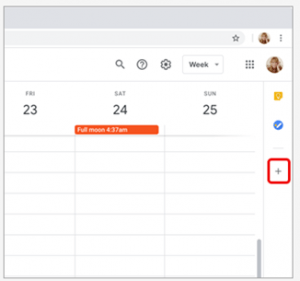
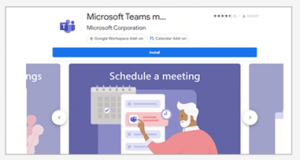
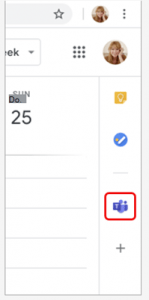
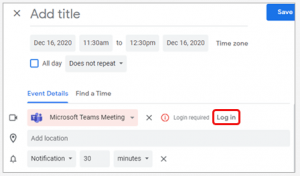
Si tienes una cuenta de Microsoft Teams puedes instalar el complemento de reunión de Teams en tu Google Workspace para poder programar y unirse a reuniones de Teams directamente desde tu calendario de Google.
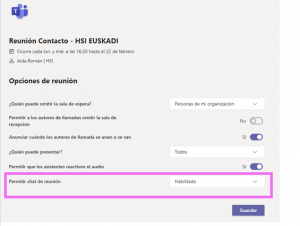
Configuración de moderación del chat de reunión
Desde las opciones de reunión permite elegir entre tres configuraciones de chat:
- «Deshabilitados», lo que impide que el organizador y los participantes utilicen el chat de la reunión.
- «Solo durante la reunión», lo que permite a los participantes enviar mensajes solo durante la reunión y al organizador enviar mensajes en cualquier momento.
- «Habilitado», lo que permite chats para todos los asistentes a la reunión en cualquier momento.
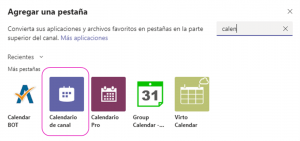
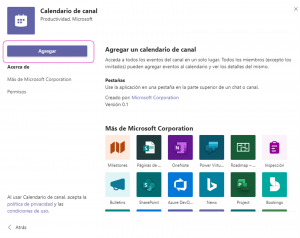
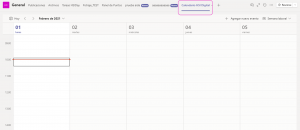
Agregar un calendario compartido a un canal
Es posible Crear y compartir un calendario con los miembros de un canal específico. Cuando se crea una reunión de canal, los equipos crean automáticamente una nueva publicación en la fuente de actividades del canal.
Una vez que se publica un evento de canal, puedes agregarlo a tu calendario personal. Esta característica proporciona a todos los usuarios del canal (excepto a los usuarios invitados) visibilidad de los próximos eventos.
Más Idiomas Subtítulos en vivo en un evento en directo
Los asistentes de eventos en directo pueden ver subtítulos y subtítulos en vivo en un máximo de seis idiomas además del idioma que se habla.
Para configurar subtítulos y subtítulos dinámicos para el evento, seleccione el cuadro títulos al programar el evento.
- Idiomas hablados compatibles con esta característica: Chino (simplificado), Chino (tradicional), neerlandés, Inglés, francés (Canadá), francés (Francia), alemán, Hindi, Italiano, Japonés, Italiano, Portugués (Brasil), Portugués (Brasil), español
- Los idiomas de traducción admitidos son: Árabe, bosnio, búlgaro, catalán, Chino (simplificado, PRC), Creole, Checo, danés, neerlandés, Inglés, Estonia hebreo, Hindi, hmong, Húngaro, indonesio, Inglés, Polaco, Italiano, Japonés, Klingon, neerlandés, letón, neerlandés, Malagasy, Malayo, Portugués, neerlandés, noruego, eslovaco, Polaco, Portugués de la otomi; rumano, Ruso,, alfabeto latino (alfabeto latino), Ruso, Polaco, Polaco, sueco , Galés y Yucatec Maya.
¿QUIERES SABER MÁS?
Conéctate a nuestro próximo webinar el martes 23 de febrero organizado por Microsoft, con una de nuestras formadoras. Descubrirás, entre otras cosas, las novedades de Teams.
Fecha:
Martes 23 de febrero
Horario:
10:00h – 12:30h